#FAIL #FAIL #FAIL no meu auto-desafio, ontem acabei não escrevendo!
Na verdade eu optei por dormir mais cedo e escrever hoje de manhã, já que tinha que acordar cedinho pra trabalhar na Global Game Jam. Ontem fiquei monitorando o evento também. Muito legal a proposta do GGJ: desenvolvedores e interessados de todo o mundo se reunem em determinados locais para desenvolver, em 48h, jogos sobre um tema determinado. Os jogos desenvolvidos ficam disponíveis no site do evento. Este ano, o RS pela primeira vez possui uma sede do evento, e onde? Na Unisinos, no campus de Porto Alegre 🙂 🙂 🙂
Eu acho muito dez um evento como esse, no sentido de proporcionar uma chance de visibilidade para os desenvolvedores de jogos daqui. Como eu sempre digo para os meus alunos, é preciso se colocar, fazer de tudo para que os seus talentos e habilidades de desenvolvedores de jogos serem VISTOS, AVALIADOS (ter feedback é bom) e RECONHECIDOS. Tivemos 45 jammers inscritos, divididos em 10 equipes. O tema deste ano é a intrigante e inspiradora imagem abaixo:
Muito dez ver a empolgação da gurizada soltando a imaginação e projetando muitos jogos criativos. Não vejo a hora de ver o resultado dos jogos criados por aqui.
Enfim, posso dizer que fiquei com muita vontade de participar do evento como jammer (que eu seria apta a participar, já que a restrição é somente ser maior de 18 anos :)). Mas foi um privilégio acompanhar como monitora.
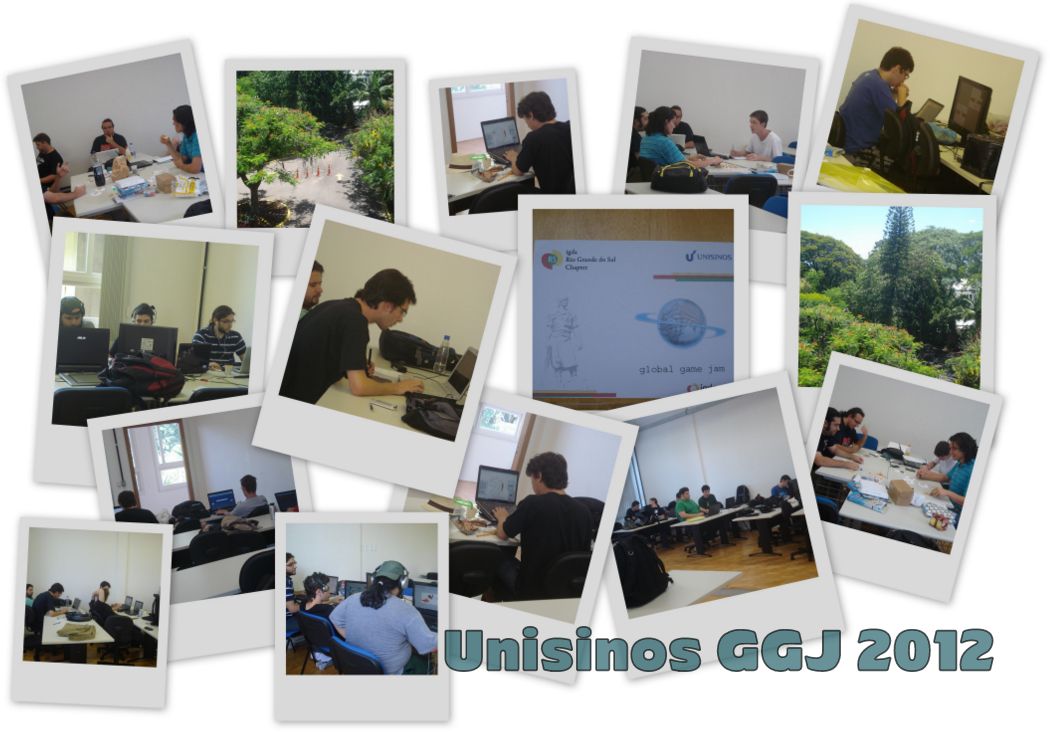
Alguns screenshots da GGJ 2012 na Unisinos
ATUALIZANDO O POST!! (quase dois meses depois) 😛
Fiquei de listar os jogos criados pelo pessoal da Unisinos e passar os links. No blog do evento da Unisinos, você pode conferir os números certinhos e mais informações no >> Relatório <<. E se você, curioso, quer conferir os 11 games criados (vale a pena), clique >> AQUI <<. Eu até consegui me viciar num deles, o N.E.R.O.T. (feito pelo meu colega e amigo Henry Braun & cia). Você inclusive pode jogá-lo >> AQUI << . Mas vale a pena conferir todos, hein!?! 😉
N.E.R.O.T., o mais psicodélico. “BIONIC SAMURAAAAAAAI…” 😉
Pro ano que vem, eu e mais alguns amigos já estamos nos programando de participar como uma equipe 😀
A ideia deste post é eu escrever minhas primeiras impressões sobre o brinquedinho que eu desejava há anos ter: um tablet para desenhar 🙂 Pois bem, aproveitando a ida dos meus colegas pra Europa, pedi que eles me trouxessem o Bamboo Pen. Esclarecimento rápido: esse dispositivo existe aqui no Brasil, mas é bem mais caro. E como eu falhei de trazer dos EUA ano passado, então aproveitei para conseguir por um preço meio-termo, lá na Holanda 🙂
Pois bem, o bichinho é este aqui:
Meu Bamboo Pen já configurado para canhotos 🙂
Foi extremamente fácil fazê-lo funcionar (só instalar o driver). Depois disso, comecei a diversão, testando ele no Paint, Inkscape e Corel (Draw e PhotoPaint). Tanto o Inkscape como o Corel possuem suporte a tablets, com ferramentas que imitam diversos tipos de canetas, lápis e pincéis. Esse suporte inclui desenhar um traço mais forte ou mais fraco (ou mais fino/grosso) de acordo com a pressão que aplicamos na caneta. Lembrando que o Inkscape e o Corel Draw são softwares para desenho vetorial, ao optarmos em utilizá-los com a sua ferramenta de curva “à mão livre”, tudo o que desenhamos é transformado em curvas de Bézier, que podem ser editadas depois. Com isso, não precisamos ter preocupação alguma se nosso traço não saiu bem como queríamos, já que podemos corrigir depois.
A adaptação ao dispositivo e aprendizado foi (está sendo) muito rápido. A área ativa do tablet é mapeada para a tela. A precisão é muito boa, reflete bem nossos movimentos com a caneta. E a captura é rápida. Porém essa rapidez varia um pouco com o tipo de ferramenta que se está usando. Ferramentas que vetorizam o desenho tem um desempenho menor, e fica mais difícil, por exemplo, escrever na velocidade normal (no meu notebook, pelo menos). Ferramentas que desenham pixels diretamente são mais rápidos, e aí você se sente quase que com um lápis. Talvez o que custe um pouquinho é acostumar com a ideia de olhar pra tela e não pro tablet, mas no meu caso isso foi rápido também.
Dadas as minhas habilidades desenhísticas (extremamente amadora), meu primeiro encanto foi o de poder contar com a precisão do tablet para pegar meus traços e depois poder corrigí-los nas curvas de Bézier. Isso simplesmente aceleraria meu poder de desenhar fellowsheeps e elefantes de forma vetorial. Se você voltar ao post anterior, vai ver que, para tornar vetorial o meu logotipo, eu tive que ficar fazendo curvinha por curvinha, passando por cima do desenho. Com o tablet, agora tenho duas opções, que testei e considerei um sucesso:
rascunhar diretamente no computador, e finalizar corrigindo as curvas que não ficaram 100% (foi o que eu fiz no desenho do topo deste post, o “auto-retrato”;
“vetorizar” meus desenhos manuais escaneados simplesmente “passando por cima” (claro, depois ajustando as curvas que não ficaram 100% também). Para isso, resolvi eternizar os meus “Borbolefantes”:
Resultado da cópia vetorial dos Borbolefantes 🙂
Por questões de familiaridade (de anos), me acertei mais com o Corel. Claro, ele oferece muito mais opções de ferramenta de edição que o Inkscape, mas nas tarefas que realizei, acredito que o que pesou mais foi a familiaridade com o software.
Depois de brincar bastante com as curvas de Bézier editadas à mão livre, parti para o Corel Photo Paint para ver como é que se comportavam aqueles pincéis que imitam lápis de cor, giz de cera, canetinha, guache etc, que eu já conhecia de outras eras, mas sempre com o mouse. O Corel Draw e o Inkscape também fornecem alguns pincéis vetoriais, que são um pouco mais simples, mas tem a vantagem de serem vetoriais. No Photo Paint, eles criam bitmaps direto, mas os efeitos são impressionantes. Ainda mais podendo usar com o tablet e valendo-se da pressão, que nos permite pintar criando degradês como se fosse no papel!! Fiquei encantada 🙂
Testando os diferentes tipos de "pincéis"do Corel Photo Paint
Por fim, o que posso dizer é que ADOREI meu brinquedo novo. Creio que ele me abre um universo novo pra explorar, além de acelerar o processo de criação dos meus desenhos. Sei que com o tempo vou esbarrar nas limitações do meu Bamboo (ele não é perfeito!), mas por enquanto estou naquele “primeiro amor” 🙂
Num surto completo, preparando minha aula (agora para a disciplina de Realidade Virtual), resolvi integrar a Cow Parade Virtual ao ARToolkit. Utilizei como ponto de partida o código do exemplo loadMultiple.c, que vem com o ARToolkit, e criei os meus próprios marcadores com o mk-patt. Eis o resultado 😛